8つの画風、または好きな画像で
スタジオに用意された画風から選ぶか、なりたい雰囲気の画像をアップロードします。取り入れるのは画像の画風だけで、写っている人物の顔は反映されません。
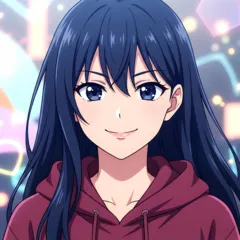
アニメ
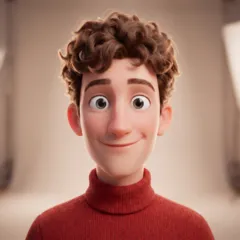
3Dアニメ
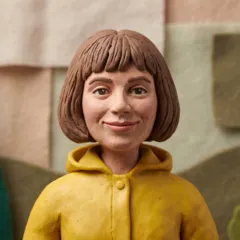
クレイアニメ

アメコミ
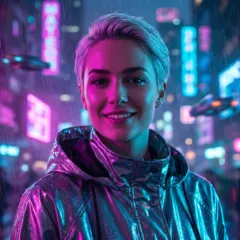
サイバーパンクネオン
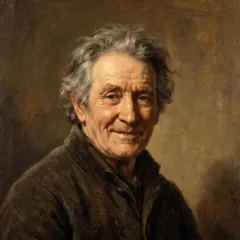
油絵

ドット絵
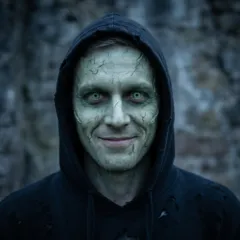
ゾンビ
Webカメラ映像をアニメ風にする手順
- 1
「スタイル変換」タブを開く
トップページのライブスタジオで、「顔入れ替え」から「スタイル変換」に切り替えます。
- 2
画風を選ぶ
「アニメ」などの画風を選びます。自分好みの雰囲気にしたいときは、その画風で描かれた画像をアップロードします。
- 3
カメラをオンにする
Webカメラをオンにしてスタートを押すと、数秒でカメラ映像の隣にアニメ風の映像が表示されます。
- 4
配信または録画する
ウィンドウをOBSのウィンドウキャプチャで取り込むか、スタジオでクリップを録画して後から投稿します。
取り込みとクロップの手順はOBSの使い方ガイドで順番に説明しています。
VTuberを始める前のお試しに
VTuberは、立ち絵やLive2Dモデルの制作とトラッキングの設定から始まります。スタイル変換なら準備は画像1枚だけで、実際の頭や手の動きにそのまま追従します。「アニメ風の自分」で配信するとどんな反応になるか、気軽に試せます。
ただし料金は1秒単位なので、毎日何時間も配信するなら、VTuberモデルの方が安くなります。キャラクターとして長く活動するなら、やはりVTuberモデルが向いています。普段の配信はVTuberやカメラで、企画のコーナーだけアニメ風に、という使い分けもおすすめです。
アニメ風フィルターと顔入れ替えの違い
スタイル変換は、あなたも部屋も光も、画面全体を同じ画風に変えます。顔入れ替えは部屋は実写のまま、見た目だけを写真の人物に変えます。バーチャル試着は、あなたはそのままで服だけを変えます。3つとも同じカメラで使え、1秒あたりの料金も同じで、ページを離れずに切り替えられます。
配信でのアニメ風フィルターの使い方
- 配信のオープニングだけアニメ風で登場し、本編はいつものカメラに戻す。
- アニメ、クレイアニメ、ドット絵のどれにするか、次の画風をコメントの投票で決める。
- ホラーゲームの配信でゾンビ風に。季節の企画はハロウィンの見た目(英語)も参考にどうぞ。
- 3Dアニメ風でショート動画を撮って、TikTokやYouTubeショートに投稿する。
アニメ風フィルターの料金
顔入れ替えと同じく1クレジット=1秒で、画風が変わった映像が表示されているあいだだけ計測します。10分のアニメ風コーナーなら600クレジットです。Proプランなら毎月75分が付いて、3か月ごとのお支払いで月US$22.99です。使わなかったクレジットは翌月に繰り越せます。すべてのプランを見る