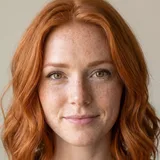
顔出しなし配信のよくある悩み
- 顔バレが心配:知り合いや職場に気づかれたくない。でもカメラなしだと配信が寂しくなる。
- VTuberは始めるまでが大変:立ち絵やLive2Dモデルを用意して、トラッキングを設定するまでに時間も費用もかかる。
- 声だけだと伝わらない:笑った顔や驚いた顔が見えないと、リアクションが届きにくい。
顔入れ替えなら、写真1枚で素顔の代わりに別の顔を映せます。AIはあなたの頭の向き、表情、口の動きを追いかけるので、素顔は出さずにリアクションはそのまま伝わります。
配信で使える3つのアイデア
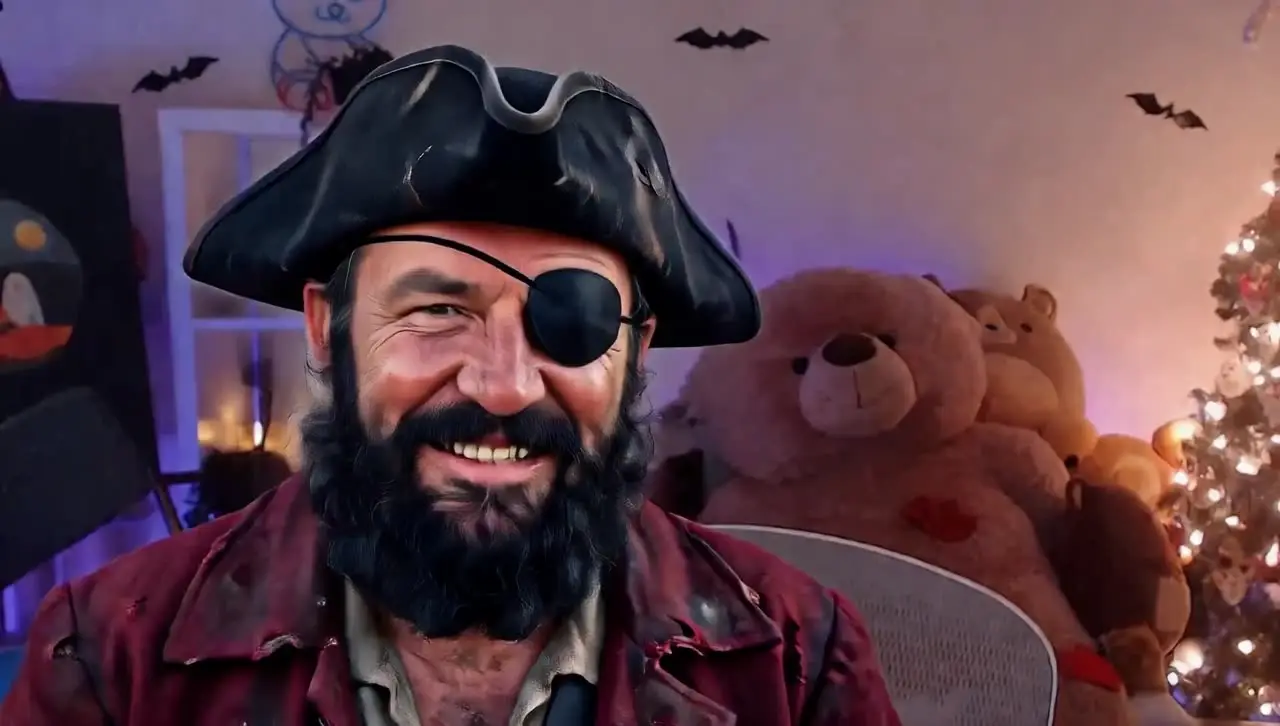
雑談配信を顔出しなしで
素顔は映さず、笑ったりうなずいたりする表情はそのまま。声だけの配信より、リアクションが伝わります。
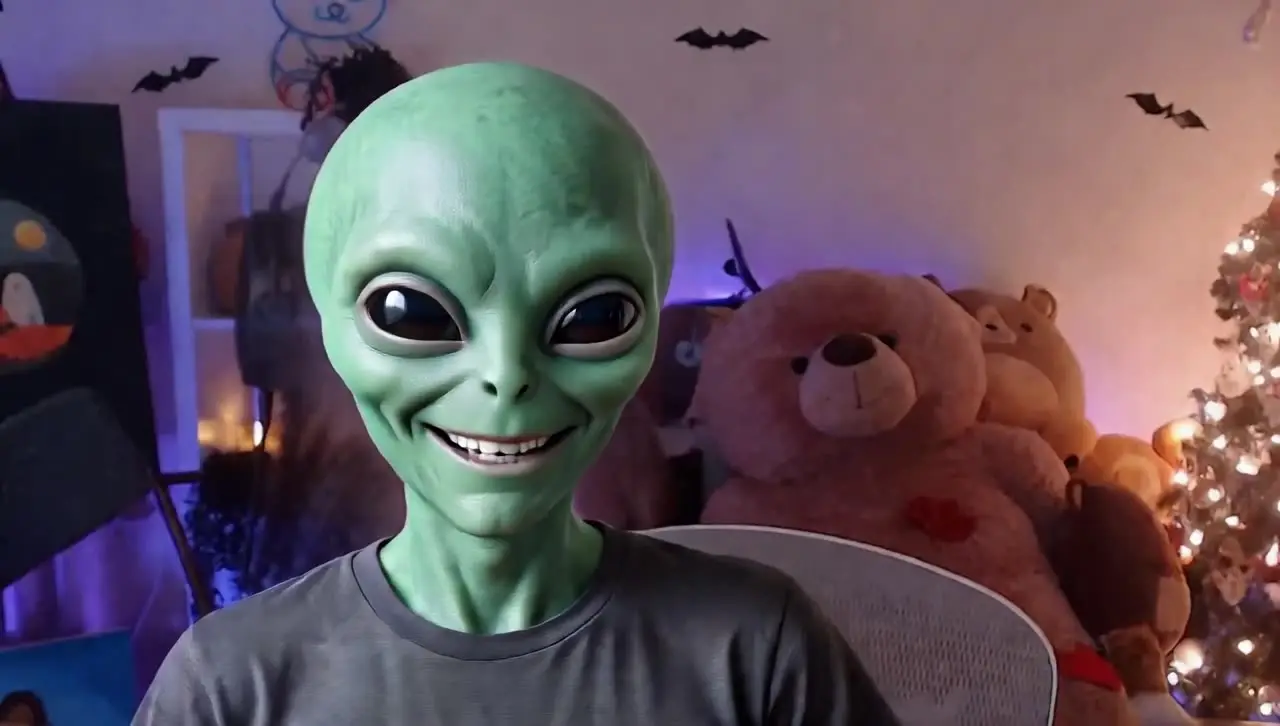
冒頭だけ別キャラで登場
歌枠やゲーム実況のオープニングだけ別の顔で登場して、本編はいつものスタイルに。つかみのネタになります。
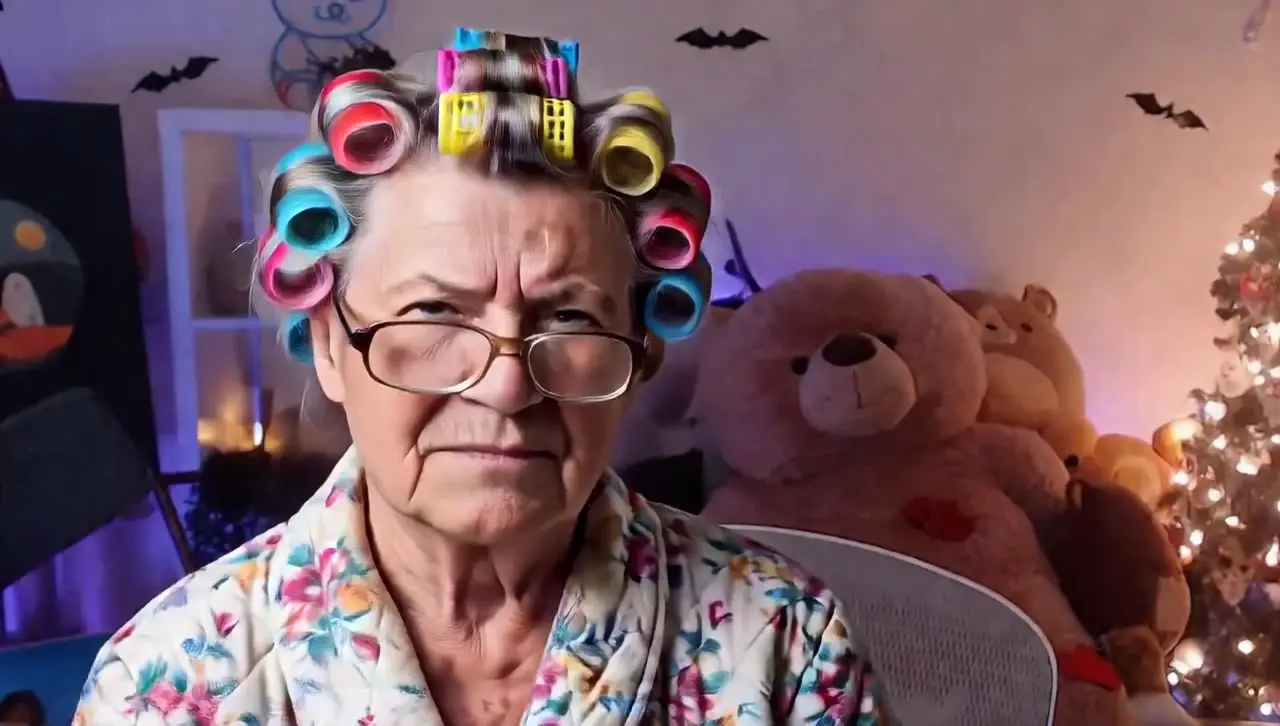
次のキャラは視聴者投票で
コメントやアンケートで次の顔を決めて、配信を止めずに切り替え。季節の企画にも使えます。
VTuberとの違い
どちらが上というより、向いている場面が違います。長時間の配信を毎日するならVTuberモデル、コーナー単位やお試しなら顔入れ替え、という使い分けがおすすめです。
| VTuber(Live2Dなど) | AI Face Swap Live | |
|---|---|---|
| 準備 | モデルの制作とトラッキングの設定 | 写真1枚。インストールもGPUも不要 |
| 映る動き | トラッキングした顔と体の動き | あなたの実際の頭、表情、口、手の動き |
| 費用 | 最初にモデルの制作費。長時間配信なら割安 | 入れ替えている秒数だけクレジットを消費。買い切りパックなら月額なし |
| 向いている配信 | 毎日の長時間配信、キャラクターとしての活動 | コーナー単位の顔出しなし配信、VTuberを始める前のお試し |
OBSで顔出しなし配信を始める4ステップ
- 1
顔入れ替えを専用ウィンドウで始める
ChromeかEdgeでスタジオを開き、写真を選んでスタートを押します。タブを外に引き出して、独立したウィンドウにしておきます。
- 2
ウィンドウキャプチャを追加する
OBSの「ソース」の「+」から「ウィンドウキャプチャ」(Macは「macOS 画面キャプチャ」)を選び、顔入れ替えのブラウザウィンドウを指定します。
- 3
入れ替え後の映像だけにクロップする
Altキー(Macはoptionキー)を押しながらソースの端をドラッグし、ブラウザのバーや自分のプレビューを切り取ります。スタジオの「OBSモード」を使うと、入れ替え後の映像だけがウィンドウいっぱいに表示されます。
- 4
声と映像のタイミングを合わせる
映像はマイクより少し遅れてOBSに届きます。声が先に出る場合は、「詳細オーディオプロパティ」でマイクに同期オフセットを設定します。
Macの画面収録の許可や、映らない・黒い画面になるときの直し方はOBSの使い方ガイドにまとめています。
配信できるサービス
配信サービスに届くのはOBSのシーンなので、YouTube Live、Twitch、ツイキャス、ニコニコ生放送、TikTok LIVEなど、OBSから配信できるサービスならどこでも使えます。TikTok LIVEは、パソコンから配信できるアカウントが必要です。配信先ごとのストリームキーの設定は、いつもOBSで配信しているときと同じです。
配信を止めずに顔を切り替える
スタジオで新しい写真を選ぶと、カメラもOBSのシーンも動いたまま顔が切り替わります。視聴者には、ひとつの顔が別の顔に変わる様子がそのまま映ります。配信前に、背景が無地でピントの合った正面の写真をいくつか用意しておくとスムーズです。
1コーナーあたりの料金
1クレジット=1秒で、入れ替え後の映像が表示されているあいだだけ計測します。15分のコーナーなら900クレジット。週に1回のコーナーなら月に約60分です。これはProプラン(毎月75分、3か月ごとのお支払いで月US$22.99)に収まります。使わなかったクレジットは翌月に繰り越せます。すべてのプランを見る
安心して配信するためのルール
使えるのは、自分の顔、許可をもらった人の顔、架空のキャラクターだけです。有名人、実在の配信者、知り合いになりすますことや、性的な内容は禁止で、セッションの開始前にすべての写真をチェックしています。視聴者に聞かれたら「フィルターです」と伝えましょう。配信サービスごとの規約もあわせて確認してください。