Ir al contenido principal
Estilo

Filtro anime para tu webcam, en vivo

Actualizado el · Por el equipo de AI Face Swap Live

Respuesta rápida

Abre el estudio en vivo en Chrome, entra a la pestaña Estilo y elige un estilo de arte como anime. Enciende tu cámara y presiona Iniciar. AI Face Swap Live redibuja todo el video de tu webcam en ese estilo mientras te mueves y hablas, fondo incluido. Captura la ventana en OBS para transmitirlo. Tienes 60 segundos gratis para probarlo.

Anime

Ocho estilos de arte en vivo, o el tuyo

Elige un estilo listo en el estudio, o sube cualquier imagen con el look que quieras. El filtro copia el estilo de la imagen, no a la persona que aparece en ella.
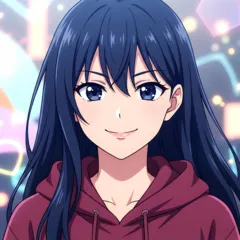
  • Referencia de estilo Anime para el filtro de webcam en vivo

    Anime

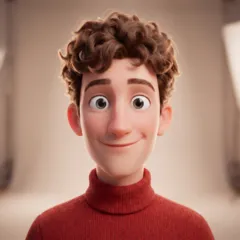
  • Referencia de estilo Animación 3D para el filtro de webcam en vivo

    Animación 3D

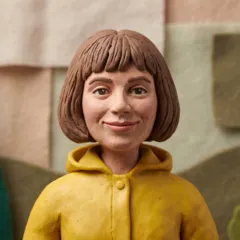
  • Referencia de estilo Plastilina para el filtro de webcam en vivo

    Plastilina

  • Referencia de estilo Cómic para el filtro de webcam en vivo

    Cómic

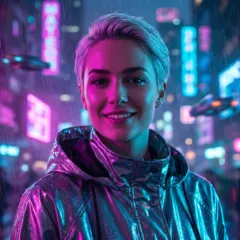
  • Referencia de estilo Neón cyberpunk para el filtro de webcam en vivo

    Neón cyberpunk

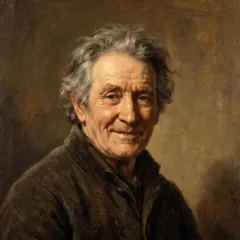
  • Referencia de estilo Pintura al óleo para el filtro de webcam en vivo

    Pintura al óleo

  • Referencia de estilo Pixel art para el filtro de webcam en vivo

    Pixel art

  • Referencia de estilo Zombi para el filtro de webcam en vivo

    Zombi

Cómo usar el filtro anime en tu webcam

  1. 1

    Abre la pestaña Estilo

    En el estudio en vivo de la página principal, cambia de Face swap a Estilo.

  2. 2

    Elige un estilo

    Toca Anime o cualquier otro estilo. Para un look propio, sube una imagen dibujada en ese estilo.

  3. 3

    Enciende tu cámara

    Activa tu webcam y presiona Iniciar. La versión anime aparece junto a tu cámara real en unos segundos.

  4. 4

    Transmítelo o grábalo

    Agrega la ventana en OBS como Captura de ventana, o graba un clip en el estudio para subirlo después.

La guía de OBS explica paso a paso cómo capturar y recortar la ventana.

Convertir tu video en anime en tiempo real, no después

La mayoría de las herramientas para convertir un video en anime trabajan con un archivo ya grabado: lo subes, esperas y descargas el resultado. Aquí el cambio pasa mientras estás en cámara, así que puedes usarlo en un stream y reaccionar al chat al momento. Si también quieres guardarlo, graba un clip en el estudio o la ventana en OBS.

¿Filtro anime o face swap?

El cambio de estilo cambia todo el cuadro: tú, tu cuarto y la luz quedan en ese estilo. El face swap deja tu cuarto real y cambia solo tu look por el de la persona de un retrato. El probador virtual te conserva a ti y cambia solo tu outfit. Los tres usan la misma cámara, cuestan lo mismo por segundo y puedes pasar de uno a otro sin salir de la página.

Ideas para tu stream con filtro anime

  • Abre el stream en estilo anime y luego vuelve a tu cámara real para el resto.
  • Que el chat vote el siguiente estilo: anime, plastilina o pixel art.
  • Usa el estilo zombi en una noche de juegos de terror en Halloween. Mira nuestros looks de Halloween (en inglés).
  • Graba un short en estilo animación 3D para TikTok o YouTube Shorts.

Cuánto cuesta el filtro anime

1 crédito es 1 segundo, igual que el face swap, y solo cuenta mientras el video con el estilo está en pantalla. Un segmento anime de 10 minutos usa 600 créditos. El plan Pro te da 75 minutos al mes por USD 22.99 al mes con cobro cada 3 meses, y los créditos que no uses se acumulan un mes. Ver todos los planes.

Preguntas sobre el filtro anime

¿Qué estilos de arte tiene el filtro para webcam?

El estudio trae ocho estilos listos: anime, animación 3D, plastilina, cómic, neón cyberpunk, pintura al óleo, pixel art y un look zombi de Halloween. También puedes subir cualquier imagen con el estilo que quieras, como un dibujo tuyo, y el filtro la sigue.

¿El filtro anime también cambia mi fondo?

Sí. El cambio de estilo redibuja todo el cuadro de la cámara, así que tu cuarto queda en el mismo estilo que tú. Si solo quieres otra cara y dejar tu cuarto real, usa el face swap.

¿Puedo usar el filtro anime en vez de un modelo de VTuber?

Para un segmento, sí. No necesita rigging ni configurar tracking y sigue tu cabeza y tus manos reales. Para streams de varias horas sale más barato un modelo de VTuber, porque el filtro se paga por segundo.

¿Puedo convertir mi webcam en anime o cambiarme de ropa?

Sí. Además del face swap hay dos efectos. El cambio de estilo redibuja todo tu video con un estilo de arte como anime, animación 3D, plastilina, cómic, pixel art o un look zombi de Halloween. El probador virtual conserva tu cara y cambia solo tu ropa, de una chaqueta de cuero a un traje de superhéroe. Los dos cuestan lo mismo que el face swap: 1 crédito por segundo.

¿Cómo agrego el face swap a mi stream?

Inicia el face swap en una ventana del navegador aparte. En OBS Studio, agrega una fuente Captura de ventana (Window Capture; en Mac, Captura de pantalla de macOS) para esa ventana y recórtala al video con tu nueva cara. Después transmite desde OBS como siempre. Nuestra guía de OBS lo explica en 5 pasos.

¿Hay retraso?

Sí, uno corto, porque tu video va a la nube y regresa. Depende de tu conexión, así que usa tus 60 segundos gratis para verlo en tu propio setup antes de pagar. Si tu voz va adelantada al video, agrega un Desfase de sincronización a tu micrófono en OBS (Propiedades avanzadas de audio).

¿Cuánto cuesta?

Los planes empiezan en USD 11.99 al mes con cobro cada 3 meses, o USD 14.99 mes a mes, por 1,500 créditos (unos 25 minutos) cada mes. Los paquetes únicos empiezan en USD 49.99 por 6,000 créditos y no caducan. 1 crédito es 1 segundo de face swap en vivo, y las cuentas nuevas reciben 60 créditos gratis.

Todas las preguntas, por tema

El face swap en vivo ya está abierto.

Crea tu cuenta y recibe 60 segundos gratis. Sin instalar nada, sin GPU.

Pruébalo gratis