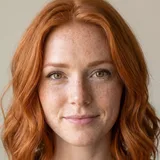
Tres sketches con face swap que funcionan en vivo
El face swap funciona mejor como segmento que durante todo el stream. Estos son los formatos que más usan los streamers.
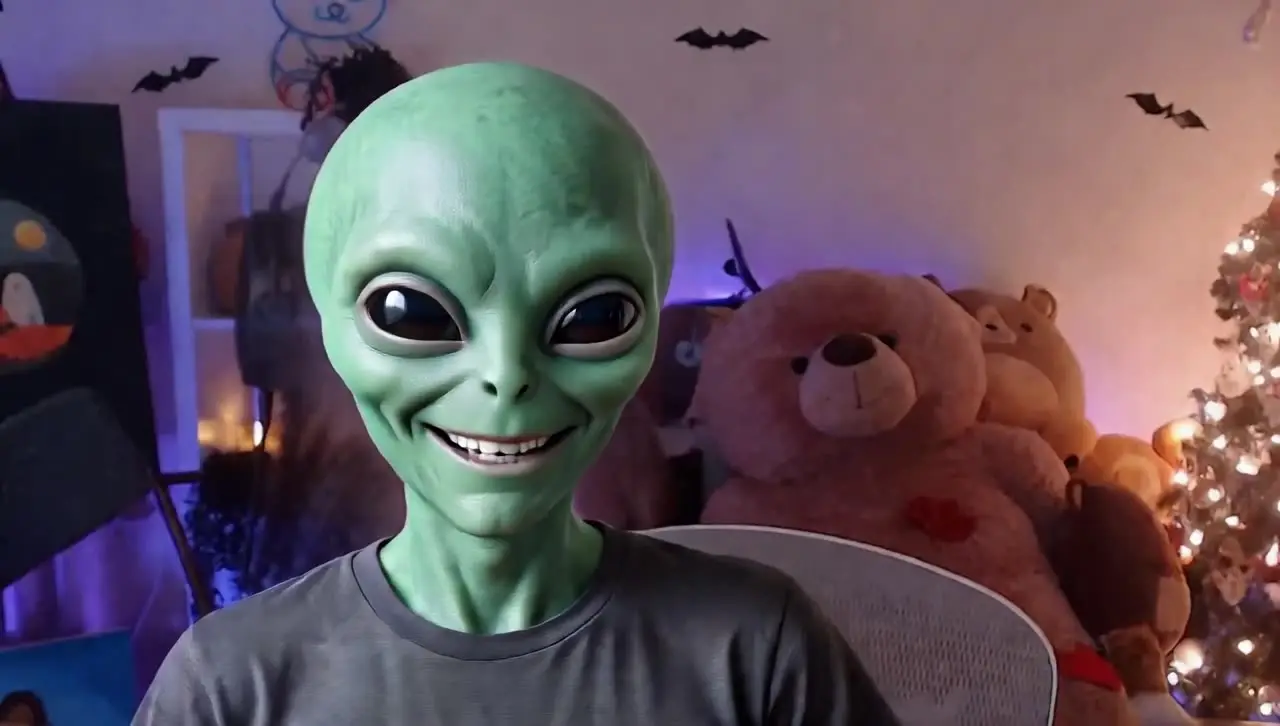
Invitado misterioso
Sal en vivo como otra persona y deja que el chat adivine quién está hablando. Tu risa y tu forma de mover la cabeza te delatan.
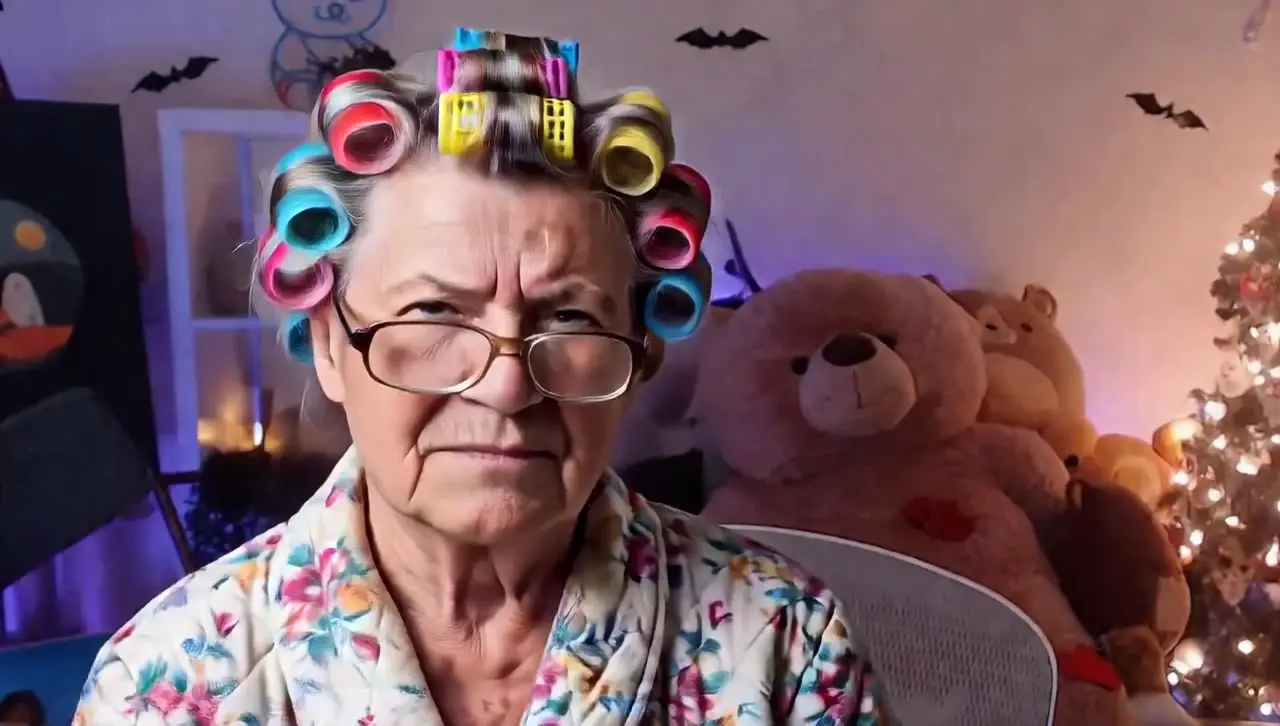
Un personaje por segmento
Cambia de cara en cada corte: alien para el inicio, abuela para leer donaciones, pirata para el raid.
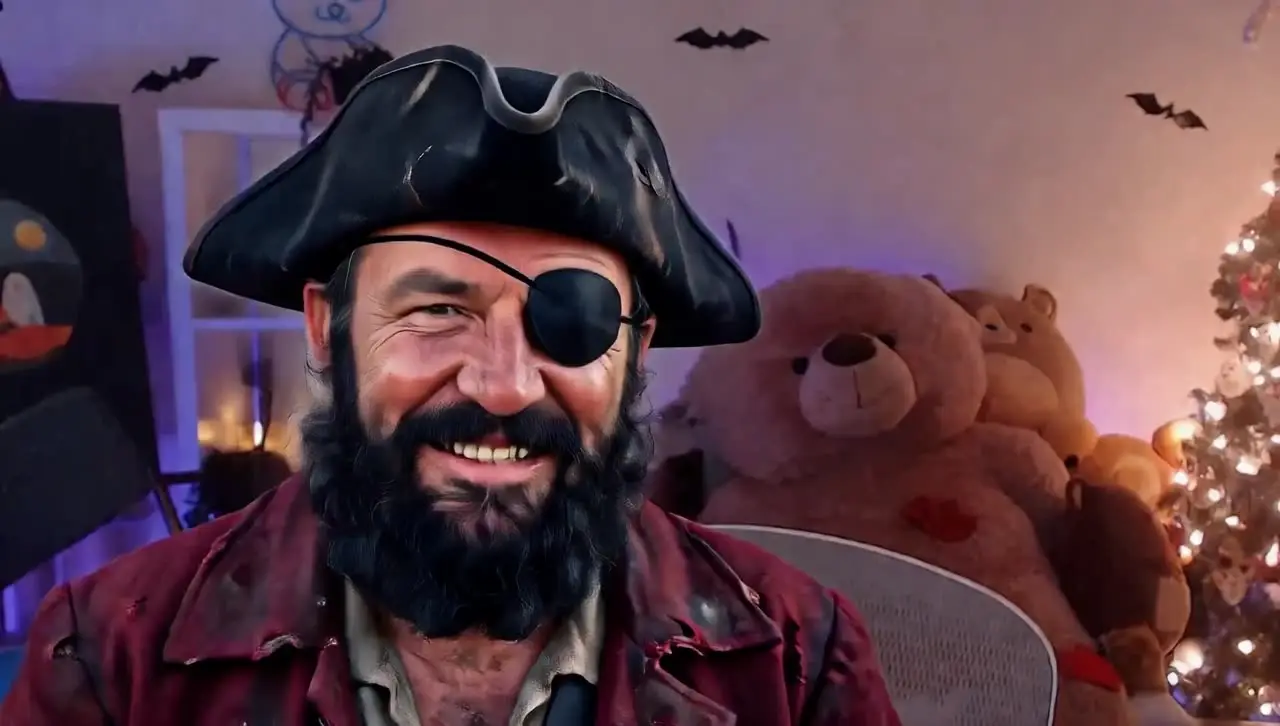
Segmento sin mostrar la cara
Deja tu cara real fuera de cámara durante un stream o una parte, y sigue reaccionando con tus propios gestos.
Cómo ser streamer sin mostrar la cara
Con el face swap tu audiencia ve la cara de tu retrato, no la tuya, pero tus gestos, tus risas y tus giros de cabeza se siguen notando. Por eso funciona mejor que una imagen fija o una máscara: el chat reacciona a una cara que se mueve contigo.
- Usa uno de los personajes inventados de la galería, nunca la cara de otra persona sin su permiso.
- Tu voz no cambia. Si también quieres otra voz, agrega un cambiador de voz al micrófono en OBS.
- Si haces stream muchas horas al día, haz cuentas: un modelo de VTuber puede salir más barato para jornadas largas, y el face swap rinde más en segmentos.
Configura el face swap en vivo en OBS
- 1
Inicia el face swap en una ventana aparte
Abre el estudio en Chrome o Edge, sube un retrato, enciende la cámara y presiona Iniciar. Arrastra la pestaña fuera para que tenga su propia ventana.
- 2
Agrega una fuente Captura de ventana
En OBS, haz clic en + debajo de Fuentes y elige Captura de ventana (en Mac, Captura de pantalla de macOS). Selecciona la ventana del navegador con el face swap.
- 3
Recorta al video con tu nueva cara
Mantén presionado Alt (Opción en Mac) y arrastra los bordes para quitar las barras del navegador y tu propia vista previa.
- 4
Sincroniza tu voz
El face swap llega a OBS un instante después que tu micrófono. Si tu voz va adelantada, agrega un Desfase de sincronización al micrófono en Propiedades avanzadas de audio.
La guía completa de OBS cubre los permisos de Mac y qué hacer si la captura sale negra o congelada.
Dónde puedes transmitir con face swap
La plataforma solo ve tu escena de OBS, así que el face swap funciona en cualquier lugar donde OBS pueda transmitir.
| Plataforma | Cómo salir en vivo | Ten en cuenta |
|---|---|---|
| Twitch | OBS con tu clave de transmisión, o conectando tu cuenta de Twitch en OBS | Si alguien pregunta, di que es un filtro. Nada de contenido sexual ni de hacerte pasar por personas reales. |
| Kick | OBS con la URL y la clave de transmisión de tu panel de Kick | La misma escena que en Twitch. Revisa las reglas de creadores de Kick para tu cuenta. |
| YouTube Live | OBS con la clave de transmisión de YouTube, o conectando tu cuenta en OBS | Sirve para streams y para grabaciones que subes después. |
| TikTok LIVE | OBS con una clave de TikTok, si tu cuenta puede transmitir desde la computadora | Usa un lienzo vertical (1080×1920) en OBS para que el face swap llene la pantalla. |
Cambia de cara a mitad del stream sin cortar
Elige un retrato nuevo en el estudio y el cambio pasa mientras tu cámara y tu escena de OBS siguen corriendo. El chat ve cómo una cara se convierte en otra. Ten listos algunos retratos antes de salir en vivo, cada uno nítido, de frente y con fondo liso.
Cuánto cuesta un segmento con face swap
1 crédito es 1 segundo, y solo cuenta mientras el video con tu nueva cara está en pantalla. Un segmento de 15 minutos usa 900 créditos. Un segmento por semana son unos 60 minutos al mes, y eso cabe en el plan Pro (75 minutos al mes por USD 22.99 al mes con cobro cada 3 meses). Los créditos que no uses se acumulan un mes. Ver todos los planes.
Reglas para hacer stream con face swap
Conviértete en personajes inventados, en ti mismo o en amigos que te dieron permiso. No te hagas pasar por otro streamer, una celebridad o alguien de tu chat, y nada de contenido sexual. Si alguien pregunta si es real, dile que es un filtro. Estas también son nuestras reglas, y revisamos cada retrato antes de que empiece una sesión.