Pular para o conteúdo
Provador virtual

Provador virtual de roupas ao vivo na webcam

Atualizado em · Pela equipe do AI Face Swap Live

Resposta rápida

Abra o estúdio ao vivo no Chrome, vá na aba Provador e escolha uma roupa, ou envie a foto de uma. Ligue a câmera e clique em Iniciar. O AI Face Swap Live mantém seu rosto, seu cabelo e seu quarto e troca só a roupa, ao vivo, enquanto você se mexe. Troque de roupa sem parar e capture a janela no OBS para fazer live. Você ganha 60 segundos grátis para testar.

Jaqueta de couro

Dez roupas para provar ao vivo

Escolha uma destas no estúdio, ou envie sua própria foto de uma roupa. Funciona melhor de frente e em fundo liso, vestida ou estendida.
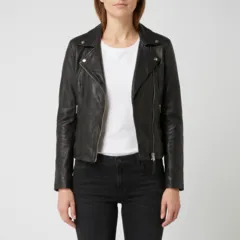
  • Jaqueta de couro no provador virtual ao vivo

    Jaqueta de couro

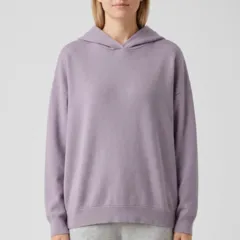
  • Moletom oversized no provador virtual ao vivo

    Moletom oversized

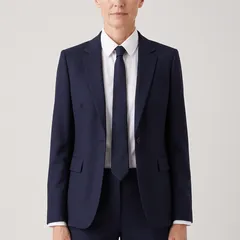
  • Terno azul-marinho no provador virtual ao vivo

    Terno azul-marinho

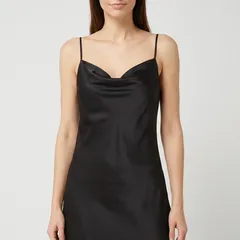
  • Vestido preto de alcinha no provador virtual ao vivo

    Vestido preto de alcinha

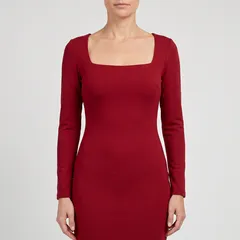
  • Vestido vermelho no provador virtual ao vivo

    Vestido vermelho

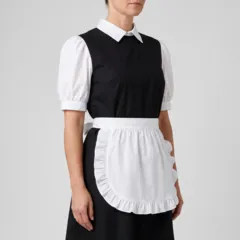
  • Uniforme de cafeteria no provador virtual ao vivo

    Uniforme de cafeteria

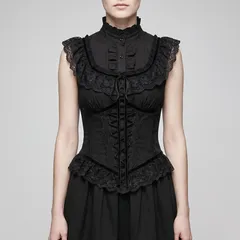
  • Vestido gótico no provador virtual ao vivo

    Vestido gótico

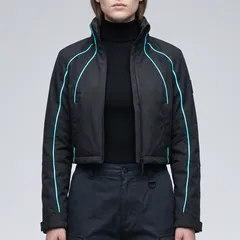
  • Jaqueta cyberpunk no provador virtual ao vivo

    Jaqueta cyberpunk

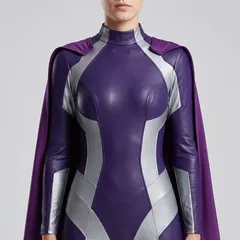
  • Traje de super-herói no provador virtual ao vivo

    Traje de super-herói

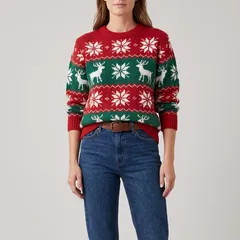
  • Suéter de Natal no provador virtual ao vivo

    Suéter de Natal

Como trocar de roupa ao vivo na webcam

  1. 1

    Abra a aba Provador

    No estúdio ao vivo da página inicial, troque de Troca de rosto para Provador.

  2. 2

    Escolha uma roupa

    Toque numa roupa pronta, ou envie uma foto nítida de uma roupa só, de frente, sem mais ninguém na imagem.

  3. 3

    Ligue a câmera

    Ligue a webcam e clique em Iniciar. Fique longe o bastante para a parte de cima do corpo aparecer.

  4. 4

    Troque de visual na hora

    Toque em outra roupa e ela muda enquanto você continua na câmera.

Ideias para usar o provador virtual

  • Um quadro fantasiado na live: traje de super-herói para a raid, suéter de Natal na live de fim de ano.
  • Conteúdo de look do dia sem trocar de roupa entre uma gravação e outra.
  • Mostrar uma ideia de estilo ou de cor para os amigos numa chamada antes de comprar. Ele mostra o visual, não o tamanho, então confira a tabela de medidas também.
  • Combinar com a troca de rosto: o provador virtual mantém o seu rosto, a troca de rosto muda ele. Veja os dois nos exemplos.

Dicas para o provador virtual ficar bom

  • Deixe ombros e peito no enquadramento. A roupa segue o corpo que a câmera vê.
  • Luz uniforme e de frente ajuda o tecido novo a combinar com o quarto.
  • Fotos de roupa simples funcionam melhor que fotos de catálogo cheias de objetos.
  • Casacos longos e vestidos aparecem melhor quando você fica mais longe da câmera.

Quanto custa o provador virtual

O provador virtual custa o mesmo que a troca de rosto: 1 crédito por segundo, e só conta enquanto a roupa nova está na tela. Ver planos e pacotes.

Dúvidas sobre o provador virtual

O que o provador virtual muda?

Só a sua roupa. Seu rosto, cabelo, quarto e movimentos continuam os seus, e a roupa da foto de referência acompanha você quando você se mexe. Use a foto de uma roupa só, de frente, em fundo liso, vestida ou estendida.

O provador virtual serve para conferir o tamanho antes de comprar?

Não. Ele mostra como um estilo e uma cor ficam em você na câmera, não como um tamanho veste. Use para lives, conteúdo e diversão, e confira a tabela de medidas da marca antes de comprar roupa.

Dá para transformar a webcam em anime ou trocar de roupa?

Dá. Além da troca de rosto, existem dois efeitos. O filtro de estilo redesenha o vídeo inteiro num estilo como anime, animação 3D, massinha, quadrinhos, pixel art ou um visual de zumbi de Halloween. O provador virtual mantém seu rosto e troca só a roupa, da jaqueta de couro ao traje de super-herói. Os dois custam o mesmo que a troca de rosto, 1 crédito por segundo.

Posso trocar de rosto no meio da live?

Pode. Escolha outra foto e a troca muda sem parar a sua câmera nem a cena do OBS. O chat vê um rosto virar outro.

Como coloco a troca de rosto na minha live?

Inicie a troca ao vivo numa janela própria do navegador. No OBS Studio, adicione uma fonte "Captura de janela" para essa janela e recorte até sobrar só o vídeo trocado. Depois é só fazer live pelo OBS como sempre. Nosso tutorial do OBS mostra tudo em 5 passos.

Quanto custa?

Os planos começam em US$ 11,99 por mês cobrados a cada 3 meses, ou US$ 14,99 no mensal, com 1.500 créditos (cerca de 25 minutos) por mês. Os pacotes avulsos começam em US$ 49,99 por 6.000 créditos e não expiram. 1 crédito é 1 segundo de troca de rosto ao vivo, e toda conta nova ganha 60 créditos grátis. Cobrado em dólar.

Todas as dúvidas, por assunto

A troca de rosto ao vivo já está no ar.

Crie sua conta e ganhe 60 segundos grátis. Sem instalar, sem placa de vídeo.

Testar grátis