
Três jeitos de usar a troca de rosto na live
A troca de rosto funciona melhor como um quadro da live do que na live inteira. Estes são os formatos que mais dão certo.
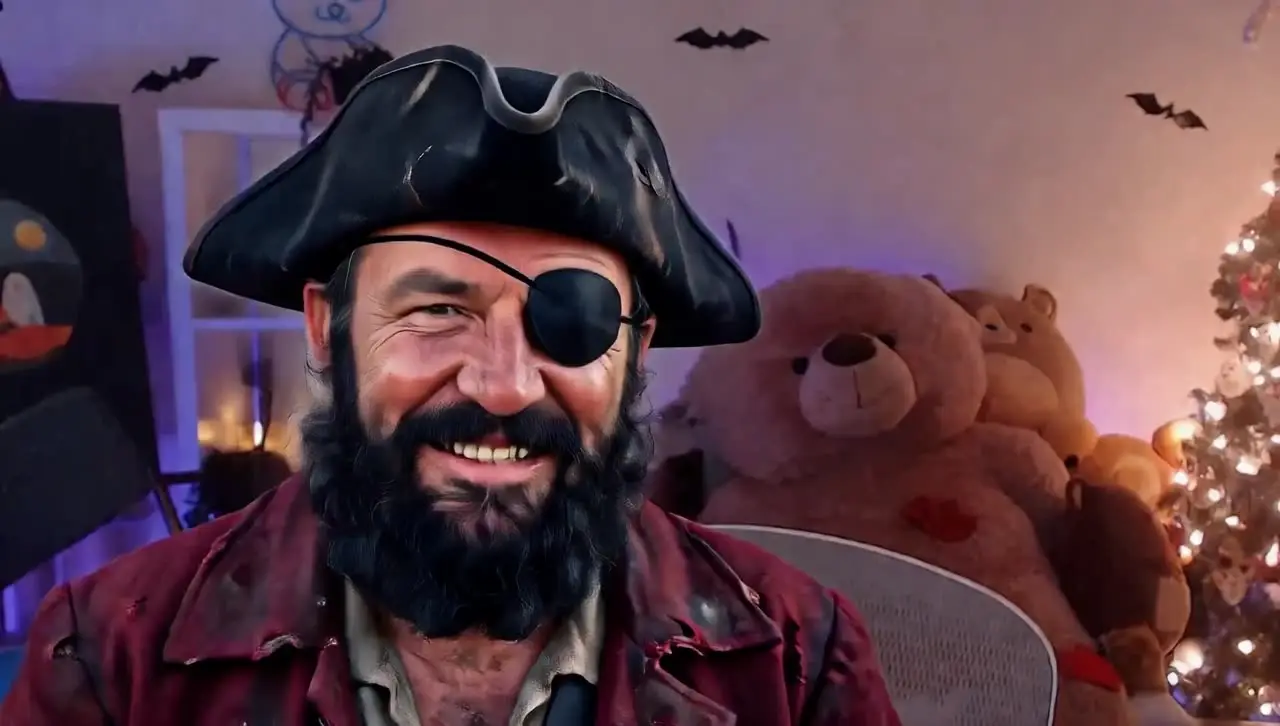
Live sem mostrar o rosto
O chat vê outro rosto, mas com a sua risada, as suas caretas e as suas reações. Muito mais vivo que um avatar parado ou uma câmera desligada.
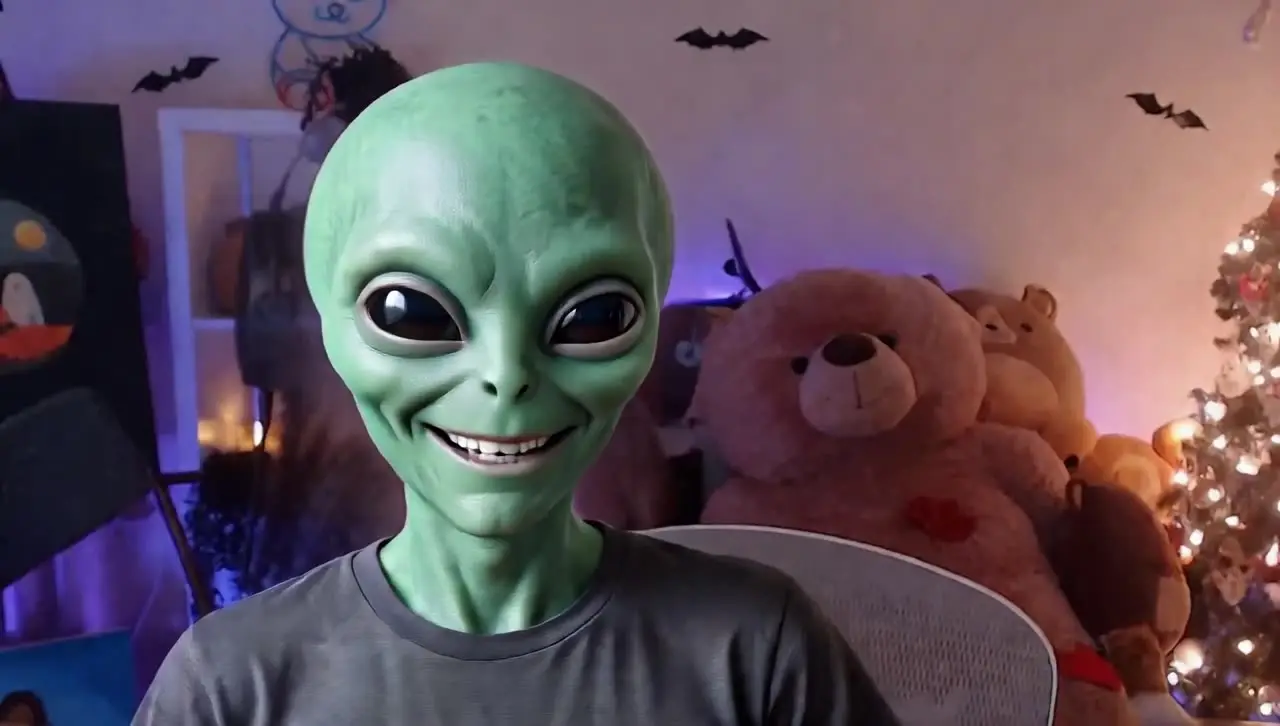
Convidado misterioso
Entre ao vivo como outra pessoa e deixe o chat descobrir quem está falando. A sua risada e o seu jeito de inclinar a cabeça te entregam.
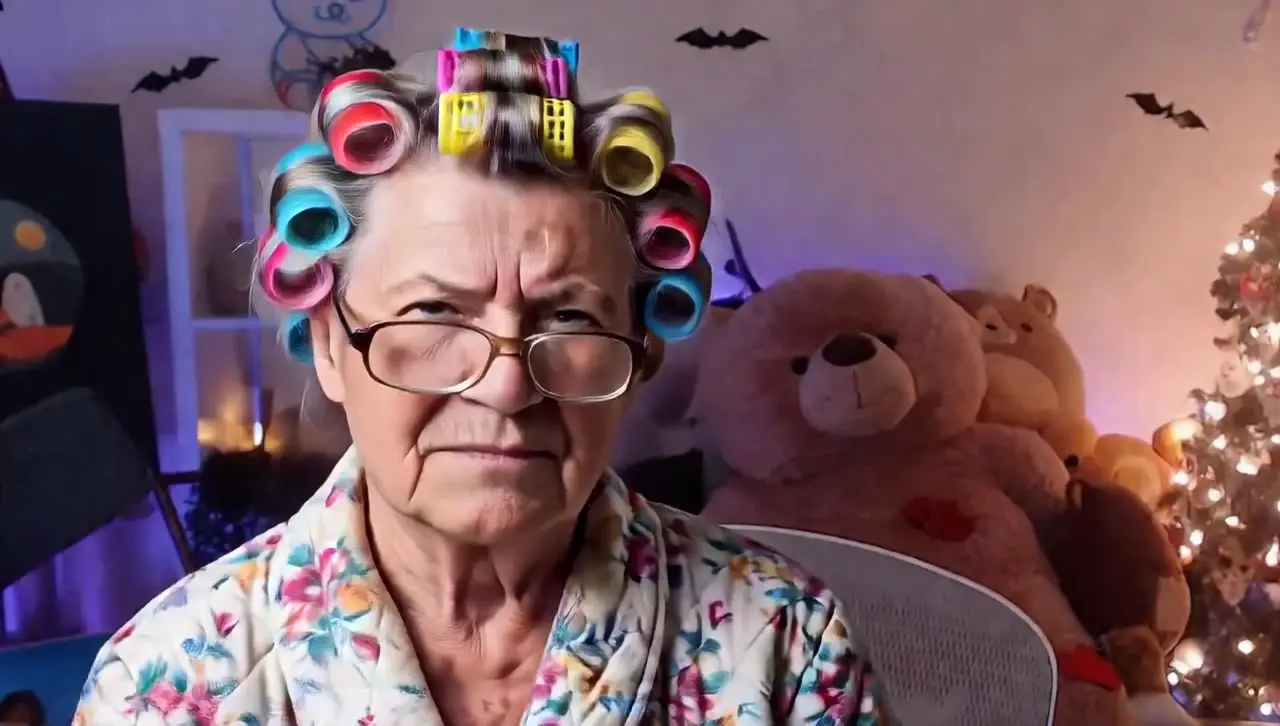
Um rosto por quadro
Troque de rosto a cada parte da live: alienígena na abertura, vovó na leitura do chat, pirata na raid.
Como fazer live sem mostrar o rosto
Você não precisa desligar a câmera nem usar um avatar parado. Com a troca de rosto ao vivo, a sua webcam continua ligada, mas o chat vê o rosto da foto que você escolheu, com as suas expressões e o movimento da sua boca. A sua voz continua a sua. Vale para Twitch, Kick, YouTube e TikTok LIVE pelo PC, porque tudo passa pelo OBS.
Se a sua ideia é fazer live sem mostrar o rosto todo dia por muitas horas, faça a conta antes: a troca é cobrada por segundo, e para lives muito longas um modelo de VTuber pode sair mais barato. Para quadros, react e lives de zoeira, a troca de rosto é o caminho mais rápido.
Configure a troca de rosto no OBS
- 1
Inicie a troca numa janela própria
Abra o estúdio no Chrome ou no Edge, envie uma foto, ligue a câmera e clique em Iniciar. Arraste a aba para fora para ela ficar numa janela só dela.
- 2
Adicione uma Captura de janela
No OBS, clique em + em Fontes e escolha "Captura de janela". Selecione a janela do navegador com a troca.
- 3
Recorte até sobrar o vídeo trocado
Segure Alt (Option no Mac) e arraste as bordas para cortar as barras do navegador e a prévia da sua câmera.
- 4
Sincronize a voz com a imagem
A troca chega no OBS um instante depois do microfone. Se a sua voz sair na frente, ajuste o "Atraso na sincronização" do microfone em Propriedades de áudio avançadas.
O tutorial completo do OBS mostra as permissões no Mac e o que fazer se a captura ficar preta ou travada.
Onde dá para fazer live com troca de rosto
A plataforma só vê a sua cena do OBS, então a troca funciona em qualquer lugar onde o OBS faz live.
| Plataforma | Como entrar ao vivo | Bom saber |
|---|---|---|
| Twitch | OBS com a sua chave de transmissão, ou conectando a conta da Twitch no OBS | Se alguém perguntar, diga que é um filtro. Nada de conteúdo sexual nem de fingir ser pessoa real. |
| Kick | OBS com a URL e a chave de transmissão do painel da Kick | A mesma cena da Twitch. Confira as regras para criadores da Kick na sua conta. |
| YouTube Live | OBS com a chave de transmissão do YouTube, ou conectando a conta no OBS | Serve para live e para gravações que você posta depois. |
| TikTok LIVE | OBS com uma chave de transmissão do TikTok, se a sua conta tem live pelo PC liberada | Use uma tela vertical (1080×1920) no OBS para a troca ocupar a tela toda. |
Troque de rosto sem parar a live
Escolha outra foto no estúdio e a troca muda enquanto a sua câmera e a sua cena do OBS continuam rodando. O chat vê um rosto virar outro. Deixe algumas fotos prontas antes de entrar ao vivo, todas nítidas, de frente e com fundo liso. Uma ideia: abra uma enquete e deixe o chat votar no próximo rosto.
Quanto custa um quadro com troca de rosto
1 crédito é 1 segundo, contado só enquanto o vídeo trocado está na tela. Um quadro de 15 minutos usa 900 créditos. Um quadro por semana dá uns 60 minutos por mês, o que cabe no plano Pro (75 minutos por mês por US$ 22,99 por mês, cobrados a cada 3 meses). Os créditos que sobram ficam por mais um mês, e você testa antes com 60 segundos grátis. Ver todos os planos.
Regras para fazer live com troca de rosto
Vire personagens inventados, você mesmo ou amigos que toparam. Não finja ser um streamer real, uma celebridade ou alguém do seu chat, e nada de conteúdo sexual. Se alguém perguntar se é de verdade, diga que é um filtro. Essas também são as nossas regras, e verificamos cada foto antes de a sessão começar.