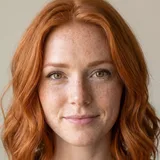
Tiga ide face swap yang seru saat live
Face swap paling seru dipakai untuk satu sesi, bukan sepanjang live. Ini tiga format yang paling sering dipakai streamer.
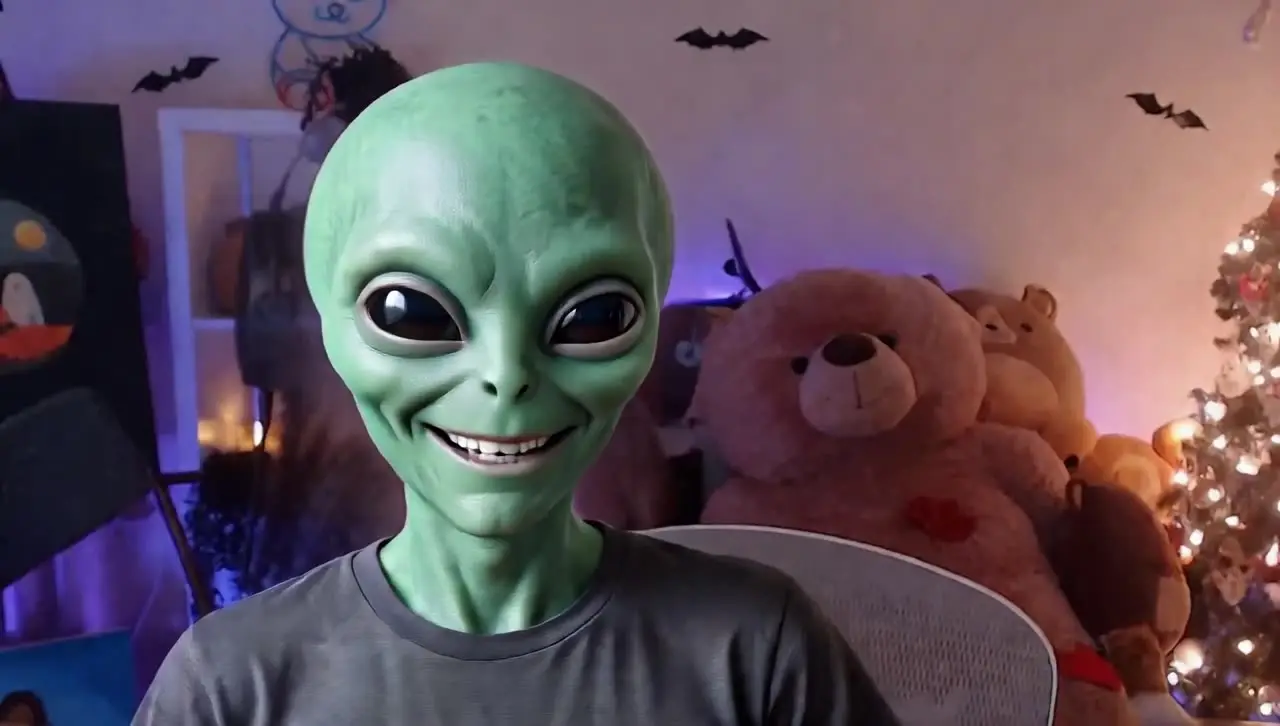
Tamu misterius
Live jadi orang lain dan biar chat menebak siapa yang sedang bicara. Ujung-ujungnya ketahuan juga dari cara ketawamu.
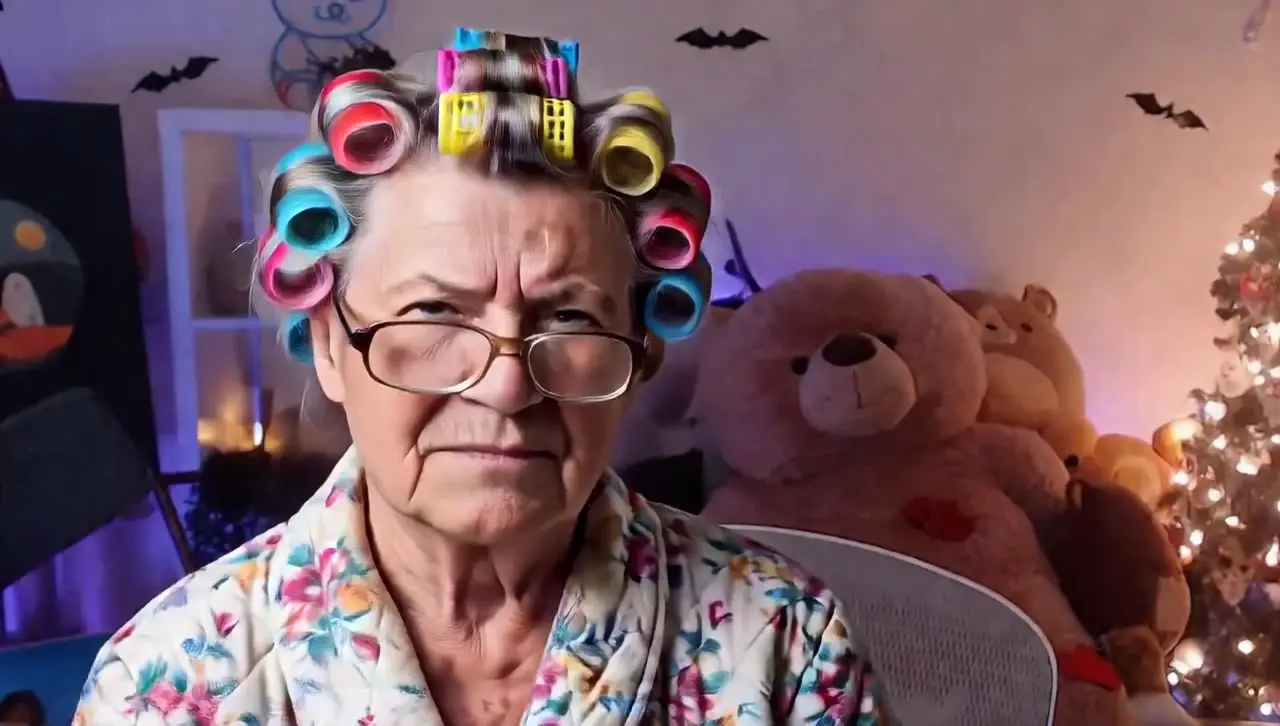
Satu karakter per sesi
Ganti wajah tiap pindah sesi: alien untuk pembukaan, nenek untuk baca komentar, bajak laut untuk sesi mabar.
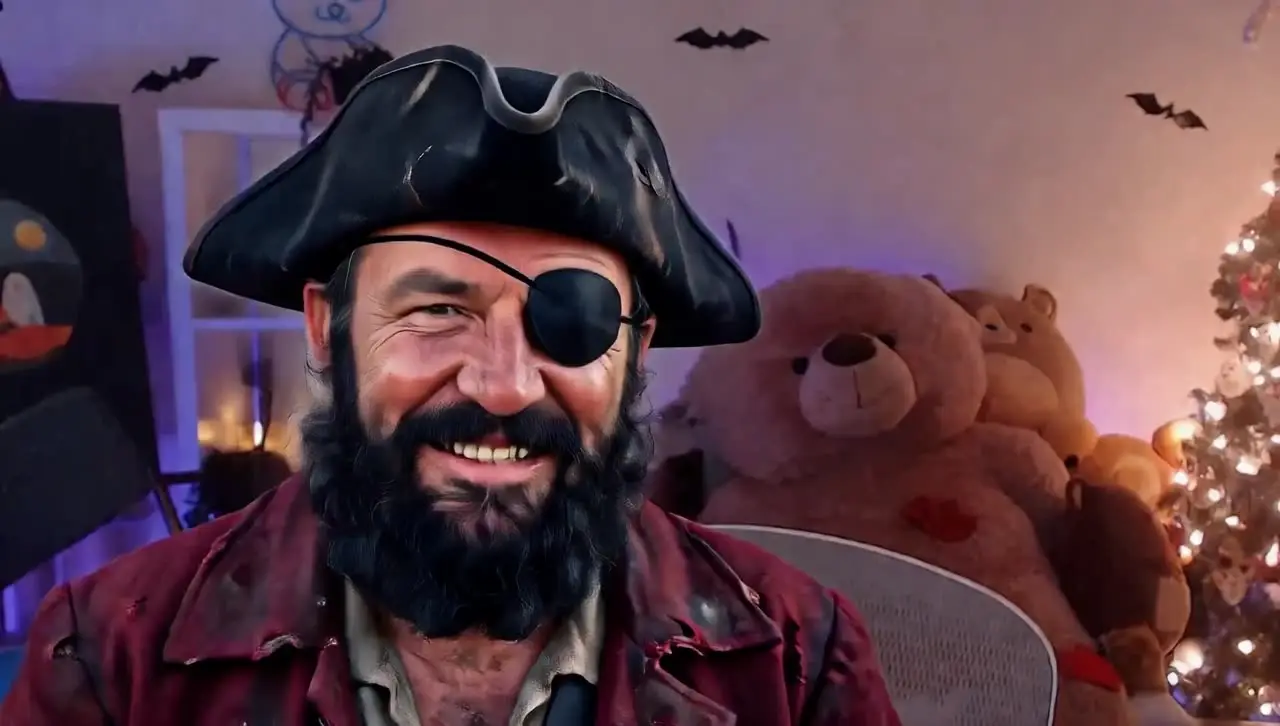
Sesi tanpa wajah
Wajah aslimu tidak tampil sepanjang live atau sebagian saja, tapi reaksimu tetap terlihat lewat ekspresimu sendiri.
Cara live TikTok tanpa menunjukkan wajah asli
Dengan face swap, penonton melihat wajah dari fotomu, bukan wajahmu. Tapi ekspresi, tawa dan gerakan kepalamu tetap terlihat. Karena itu hasilnya lebih hidup daripada gambar diam atau masker: chat bereaksi ke wajah yang ikut bergerak bersamamu.
- Pakai karakter buatan dari galeri, jangan wajah orang lain tanpa izinnya.
- Suaramu tidak berubah. Kalau mau suara lain juga, tambahkan voice changer untuk mic di OBS.
- Live main game di HP (Mobile Legends, Free Fire)? Tetap bisa. Tampilkan layar HP di OBS seperti biasa, lalu face swap hanya mengganti kamera wajahmu yang tersambung ke PC atau laptop.
- Kalau kamu live berjam-jam setiap hari, hitung dulu: model VTuber bisa lebih murah untuk live panjang, sedangkan face swap paling pas untuk sesi tertentu.
Cara pasang face swap live di OBS
- 1
Mulai face swap di jendela tersendiri
Buka studio di Chrome atau Edge, upload foto wajah, nyalakan kamera lalu tekan Mulai. Tarik tab keluar supaya punya jendela sendiri.
- 2
Tambahkan source Window Capture
Di OBS, klik + di panel Sources (Sumber) lalu pilih Window Capture (di Mac: macOS Screen Capture). Pilih jendela browser yang berisi face swap.
- 3
Crop sampai tinggal video hasilnya
Tahan Alt (Option di Mac) lalu tarik tepinya untuk membuang bar browser dan preview kameramu sendiri.
- 4
Samakan suara dengan video
Video face swap sampai di OBS sedikit setelah suara mic. Kalau suaramu lebih cepat, tambahkan Sync Offset untuk mic di Advanced Audio Properties.
Panduan OBS lengkap menjelaskan TikTok LIVE Studio, izin di Mac, dan cara mengatasi layar hitam atau gambar yang membeku.
Di mana saja kamu bisa live dengan face swap
Platform hanya melihat scene OBS kamu, jadi face swap jalan di mana pun kamu bisa live dari OBS.
| Platform | Cara live | Perlu diingat |
|---|---|---|
| TikTok LIVE | TikTok LIVE Studio di PC: pilih OBS Virtual Camera sebagai kamera, atau pakai stream key dari TikTok di OBS kalau akunmu sudah dapat akses | Pakai kanvas vertikal (1080×1920) di OBS supaya face swap memenuhi layar. |
| YouTube Live | OBS dengan stream key YouTube, atau sambungkan akunmu di OBS | Bisa untuk live dan untuk rekaman yang diunggah nanti. |
| Shopee Live dan TikTok Shop | Lewat OBS atau aplikasi live di PC, sesuai fitur yang tersedia di akun penjualmu | Tetap tunjukkan produk aslinya. Jangan menyamar jadi orang lain atau pakai wajah orang tanpa izin. |
| Twitch | OBS dengan stream key, atau login Twitch di OBS | Kalau ada yang bertanya, bilang itu filter. Tanpa konten seksual, tanpa menyamar jadi orang sungguhan. |
Ganti wajah di tengah live tanpa putus
Pilih foto baru di studio dan wajahnya berganti sementara kamera dan scene OBS tetap berjalan. Chat melihat satu wajah berubah jadi wajah lain. Siapkan beberapa foto sebelum live, masing-masing tajam, menghadap depan dan berlatar polos.
Berapa biaya satu sesi face swap?
1 kredit = 1 detik, dan hanya dihitung saat video hasil face swap tampil di layar. Sesi 15 menit memakai 900 kredit. Satu sesi setiap minggu berarti sekitar 60 menit per bulan, cukup dengan paket Pro (75 menit per bulan seharga US$22,99 per bulan, ditagih per 3 bulan). Sisa kredit berlaku sampai bulan berikutnya. Lihat semua paket.
Aturan live dengan face swap
Pakai karakter buatan, wajahmu sendiri, atau wajah teman yang sudah setuju. Jangan menyamar jadi streamer lain, selebriti atau penonton di chat, dan jangan ada konten seksual. Kalau ada yang bertanya apakah ini asli, bilang saja ini filter. Ini juga aturan kami, dan kami mengecek setiap foto sebelum sesi dimulai.